Mapa de agenda: a clínica inteira em uma tela
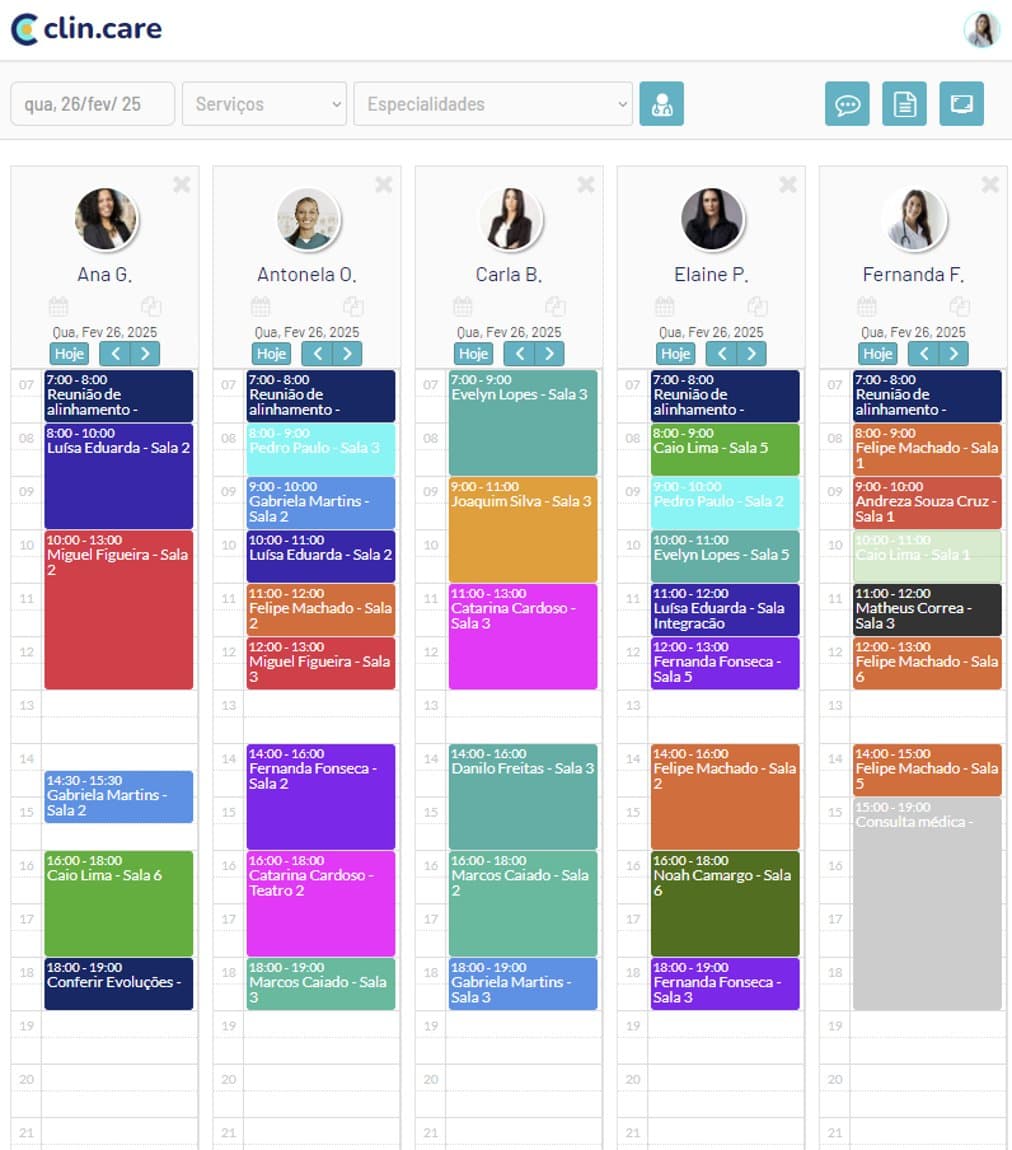
Cada profissional em uma coluna, com os horários e atendimentos do dia. É a visão que responde "como está o dia hoje?" sem abrir agenda por agenda.
27 de agosto de 20262 min de leituraO Mapa de agenda existe para responder uma pergunta que aparece várias vezes por dia na recepção: como está o dia hoje? Em vez de abrir a agenda de um profissional, voltar, abrir a de outro, o mapa põe todo mundo lado a lado. Cada profissional ocupa uma coluna, e os horários dele descem verticalmente, do início ao fim do expediente.
É a tela onde se enxerga o buraco na agenda de um, a sobrecarga de outro, e o horário livre que serve para encaixar o paciente que acabou de ligar.
São três mapas, não um
Um seletor no topo troca a visualização entre Mapa de profissionais, Mapa de salas e Mapa de serviços. O padrão — e de longe o mais usado — é o de profissionais, que é do que este informativo trata. Os outros dois reorganizam os mesmos atendimentos por outro critério: quais salas estão ocupadas, ou como os serviços se distribuem no dia.
Como chegar lá
Por dois caminhos: pelo menu inicial do clin.care, ou pelo menu que abre ao clicar na sua foto, no canto superior direito de qualquer tela. O segundo é mais rápido quando você já está no meio de outra coisa.
A coluna de cada profissional
No topo de cada coluna ficam a foto, o nome, o cargo ou especialidade, e um botão X. Clicar na foto abre o perfil completo daquele profissional — útil quando você precisa conferir quais serviços ele atende ou qual a disponibilidade cadastrada dele.
O X assusta, mas é inofensivo: ele só tira aquele profissional da sua visualização atual. Não exclui, não inativa, não apaga cadastro e não mexe em nenhum atendimento. Para trazer a coluna de volta, use Filtros → Seleção manual.
O que aparece em cada card
O card de um atendimento mostra, conforme o cadastro e as configurações da clínica: horário inicial e final, nome do paciente, serviço ou especialidade, unidade, e uma cor — que pode vir do perfil do paciente ou do status do atendimento.
- 08:00 – 08:50
- Nome do paciente
- Terapia Ocupacional
- UNIDADE 1
Nem toda clínica vê exatamente esses campos. O que aparece depende do que está preenchido no cadastro do paciente e do serviço, e de opções que ficam no menu Exibição — como encurtar nomes longos, que ajuda quando há muitas colunas na tela ao mesmo tempo.
Passar o mouse sobre um card mostra informações adicionais sem sair da tela. Clicar abre a visualização completa do atendimento, com as ações disponíveis para o seu cargo.